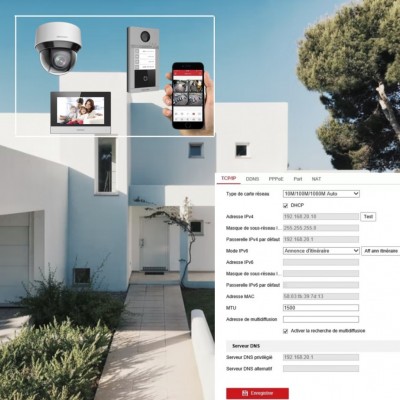
- Tout d’abord, téléchargez Hikconnect, Pour les utilisateurs Apple: https://appstore.hikvision.com/
- Pour les utilisateurs Android: https://play.google.com/store/apps/details?id=com.hikvision.converg
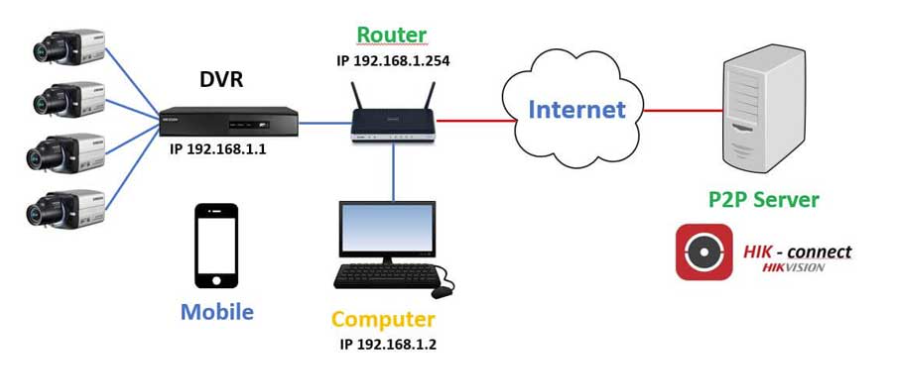
Qu’est ce que Hikconnect?
Hikconnect est une application 100% gratuite. Elle est téléchargeable sur tous les smartphones et tablettes. Hikconnect est une application grâce à laquelle vous pouvez visualiser et piloter vos caméras de vidéosurveillance Hikvision à distance. Toute autre solution hikvision de type portier de rue, ou alarme sans fil axpro est également facilement utilisable.
Grâce à sa technologie P2P et au cryptage TLS full-link, Hik-Connect est complètement sécurisé!
Vous êtes ainsi la seule personne à pouvoir accéder à distance à vos équipements Hikvision sur votre tablette ou votre smartphone.
L’application Hik-Connect vous permet de visualiser jusqu’à 16 caméras en direct.
En cas d’absence, par exemple vous pouvez paramétrer des alertes en temps réel .
Alertes pour:
-
la notification d’une personne qui sonne à votre porte,
-
de déclenchement d’alarme,
-
ou en cas de détection sur une caméra de surveillance.
Interagissez directement avec vos interlocuteurs pour par exemple:
-
ouvrir une porte à distance, répondre à une personne ayant sonné à votre portier vidéo
-
ou déclencher la sirène de votre alarme.
Vous n’avez pas besoin de rediriger les ports de votre box ou de votre routeur.
Configuration:
La configuration se prépare. Assurez-vous, pour ce faire, d’être en possession des divers éléments importants pour la configuration d’hikconnect:
-
Munissez-vous de l’adresse IP locale (adresse IP LAN) de votre caméra ou de votre NVR.
-
Si vous ne l’avez pas vous pouvez utiliser SADP pour identifier votre matériel sur votre réseau. Cette application vous permettra de retrouver vos produits hikvision en un tour de main
-
-
Lors de l’installation de vos caméras de surveillance vous avez dû choisir un mot de passe,
Nom d’utilisateur et votre mot de passe pour accéder à votre caméra IP ou votre NVR.
01. Connexion à votre caméra ou à votre NVR
1. Renseignez l’adresse IP dans votre navigateur Internet Explorer (exemple : http://192.168.x.x)
2. Rendez-vous dans « Configuration » puis « Réseau ».
02. Configuration réseau de votre caméra ou de votre NVR
Dans « Réseau » et « Réglages de base » vérifiez que tous les champs soient bien renseignés. Vérifiez la passerelle qui doit être identique à l’adresse IP de votre Box Internet (192.168.0 ou 1.1 ou 254). Il faut également vous assurer que le « Serveur DNS privilégié » soit renseigné. Idéalement avec la même adresse IP que la passerelle.
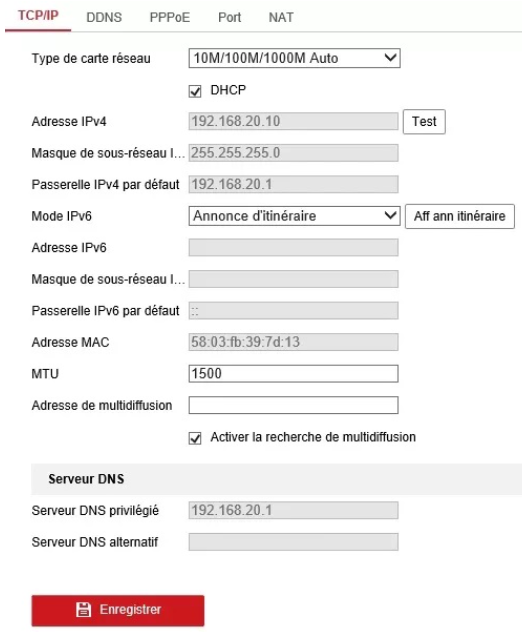
03. Hikconnect: comment l’activer?
-
Placez votre curseur dans l’onglet « Configuration », choisissez
-
« Réseau »
-
« Avancé »
-
sélectionnez enfin « Accès à la plate-forme »
-
-
Cochez la case « Activer »
-
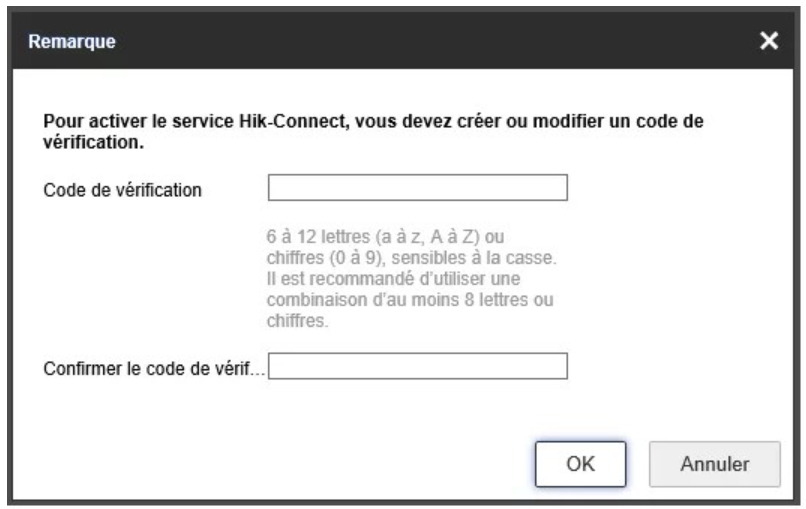
Créez maintenant votre code de vérification personnel
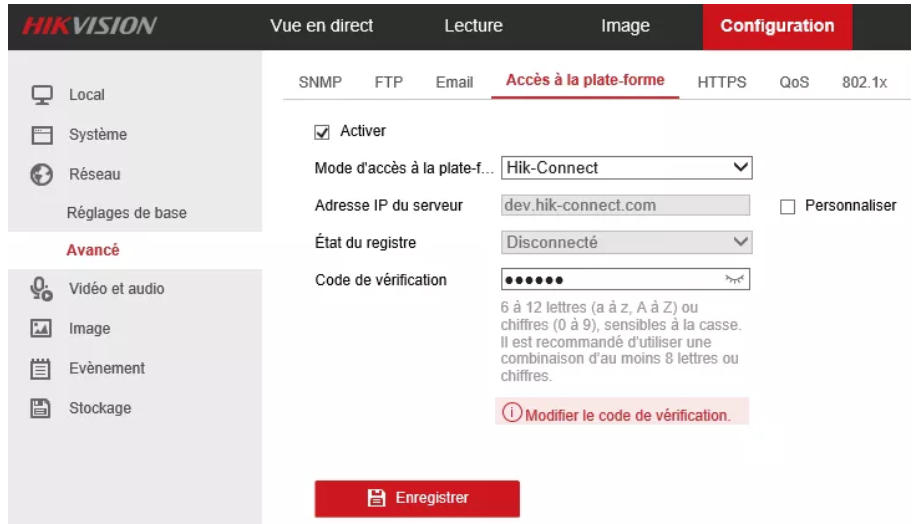
Au moment de la première utilisation de l’application Hik-Connect sur votre smartphone, il vous sera demandé un code de vérification.
Choisissez une combinaison allant de 6 à 12 lettres ou chiffres et ensuite confirmez, via le bouton OK.
04. Finalisation de configuration
-
Introduisez le code de vérification
-
Rafraîchissez la page web (via le bouton F5)
-
Si le statut est : « En ligne », vous pouvez passer à l’étape suivante;
-
Si le statut est : « Disconnecté », cela signifie qu’il faut vérifier votre configuration réseau;
-
L’état du registre doit être alors « En ligne ».
-
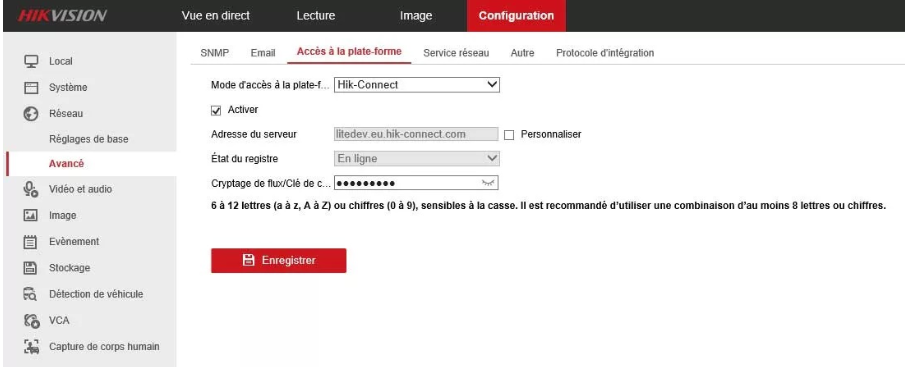
Ici la configuration de votre réseau devrait être terminée.
Vous pouvez maintenant associer votre équipement à votre l’application Hik-Connect pour le visualiser à distance.
Il existe 2 options pour créer votre compte Hik-Connect :
-
Via l’application Hik-Connect pour smartphone et tablette Android et iOS (méthode la plus recommandée)
-
Via le portail Web Hik-Connect depuis votre PC